Selecciona tu app:
01 Descarga e instalación ▼
Necesitas descargar la app Global GPS Perú Pro en tu celular. Se descarga una sola vez. Es gratis.
📱 Si tienes Android
- Abre el Play Store en tu celular.
- Busca "Global GPS Perú Pro" o usa el botón directo:
- Toca Instalar y espera que termine la descarga.
- Toca Abrir o busca el ícono en tu pantalla principal.
- Acepta los permisos de ubicación y notificaciones cuando la app te los pida.
🍎 Si tienes iPhone
- Abre el App Store en tu iPhone.
- Busca "Global GPS Perú Pro" o usa el botón directo:
- Toca Obtener y confirma con Face ID, Touch ID o tu contraseña Apple.
- Espera la descarga y luego toca Abrir.
- Acepta los permisos de ubicación y notificaciones.
02 Iniciar sesión ▼
Puedes iniciar sesión desde tu celular (con la app) o desde una computadora (con un navegador).
🌐 Desde computadora
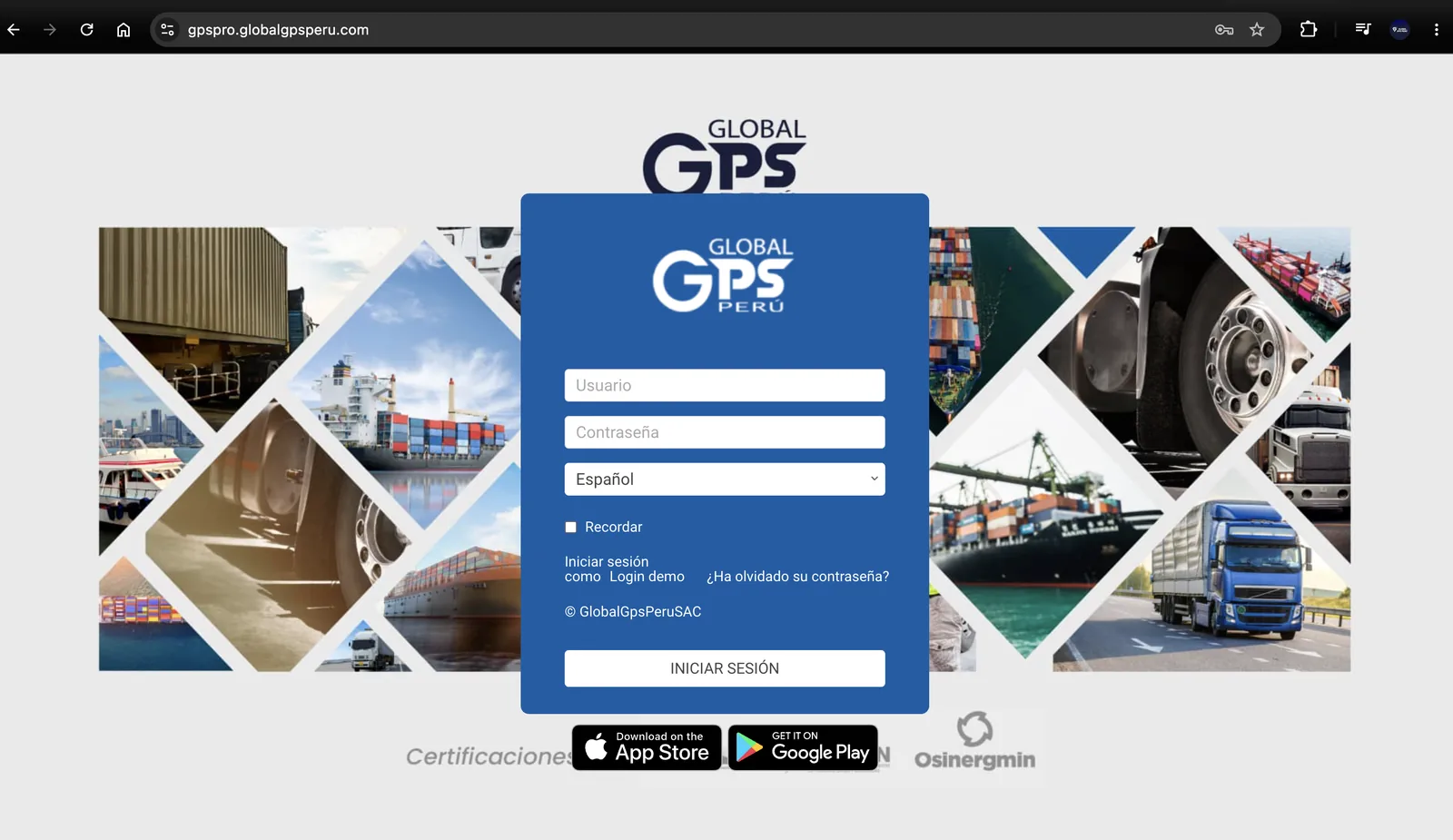
- Abre tu navegador y entra a gpspro.globalgpsperu.com
- Ingresa tu Usuario (te lo dimos al instalar el GPS).
- Ingresa tu Contraseña.
- Marca Recordar si confías en este equipo.
- Si quieres probar la plataforma sin tener cuenta, usa el botón Login demo.
- Si olvidaste tu contraseña, usa "¿Ha olvidado su contraseña?" — te enviaremos un enlace por email.
- Toca INICIAR SESIÓN.
📱 Desde el celular
- Abre la app Global GPS Perú Pro instalada.
- Ingresa el mismo Usuario y Contraseña.
- Marca "Recordar" para no tener que reingresar cada vez.
03 Ver tu flota en el mapa ▼
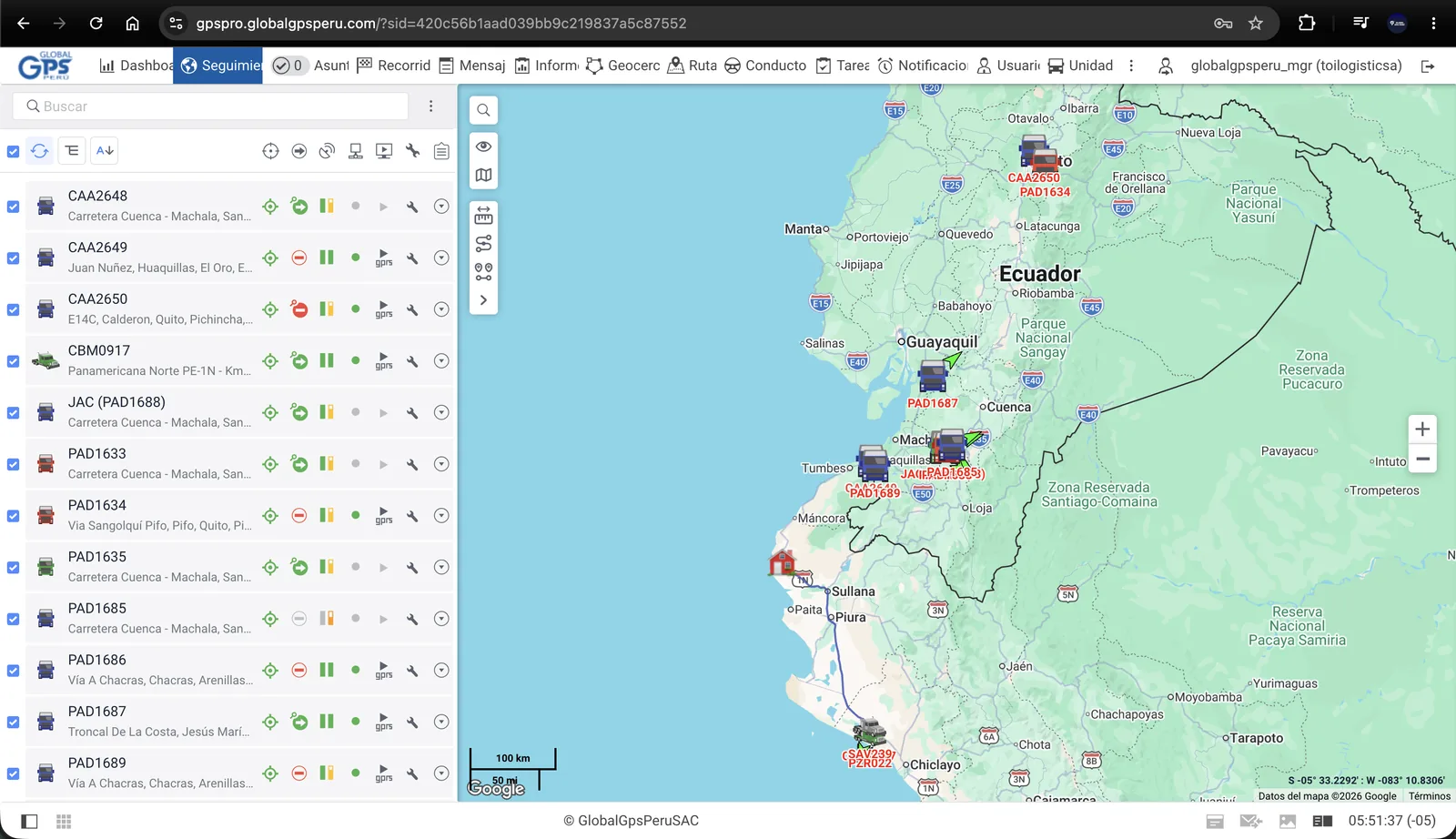
La pantalla principal te muestra todas tus unidades GPS sobre un mapa en tiempo real.
- En el panel izquierdo verás la lista de tus unidades (las placas).
- Cada unidad tiene íconos de estado a la derecha: motor encendido/apagado, comunicación, alertas activas.
- Haz click en una unidad y el mapa se centrará en ella.
- El buscador superior te permite filtrar la lista escribiendo parte de la placa.
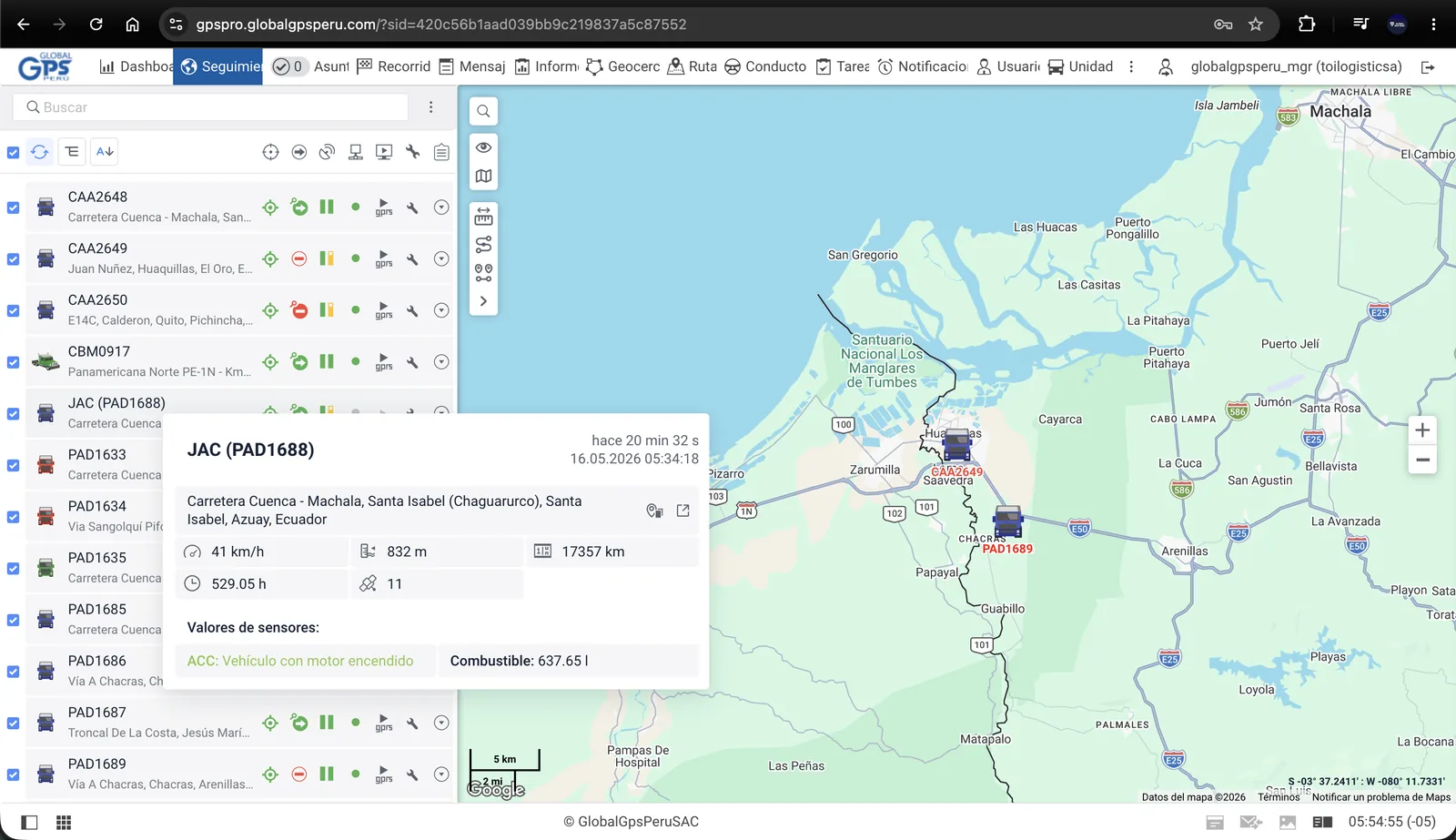
Si das click sobre el ícono del vehículo en el mapa, aparece una ficha detallada con todos sus datos:
- Tiempo desde el último mensaje del GPS (ej: "hace 20 min 32s").
- Dirección completa donde se encuentra ahora.
- Velocidad actual y distancia recorrida en el último tramo.
- Horas de motor acumuladas y kilometraje total del vehículo.
- Valores de sensores: estado del motor (ACC), nivel de combustible (en planes con sensor).
04 Informe de combustible ▼
El informe de combustible es la herramienta más poderosa para controlar consumo, detectar robos y planificar repostajes.
- Ve a la sección Informes en la barra superior.
- Elige la plantilla "1 TANQUE - Informe de Combustible" (o 2 tanques si tu vehículo tiene 2).
- Selecciona el Objeto (la placa).
- Elige el período: Hoy / Ayer / Semana / Mes o un intervalo personalizado.
- Toca Ejecutar.
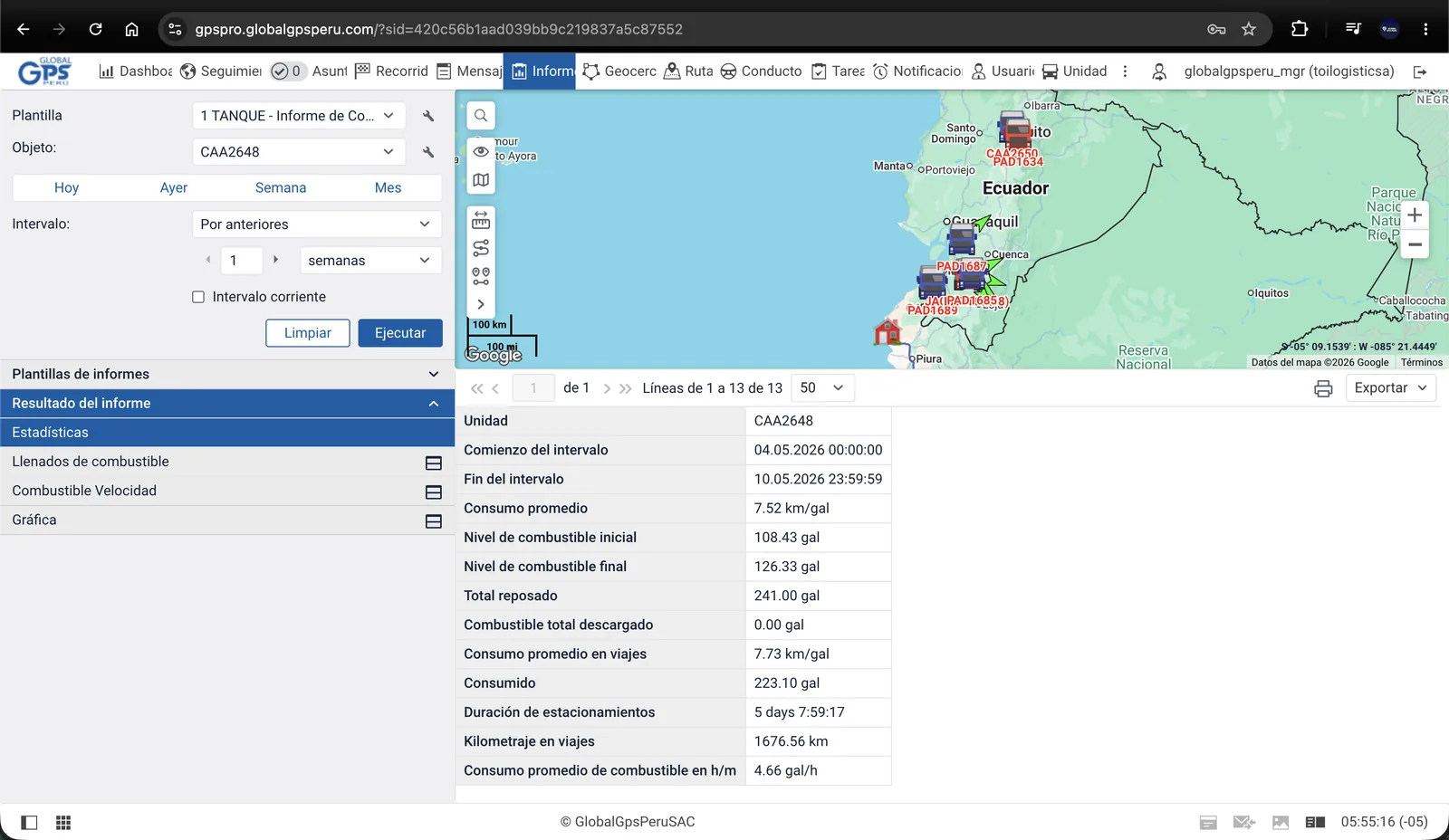
Lo que verás en el resultado:
- Nivel inicial y final de combustible del período.
- Total repostado (suma de todos los llenados).
- Consumo promedio en km por galón.
- Combustible descargado (descargas detectadas — útil para detectar robos).
- Kilometraje recorrido y duración de estacionamientos en el período.
05 Detectar llenados de combustible ▼
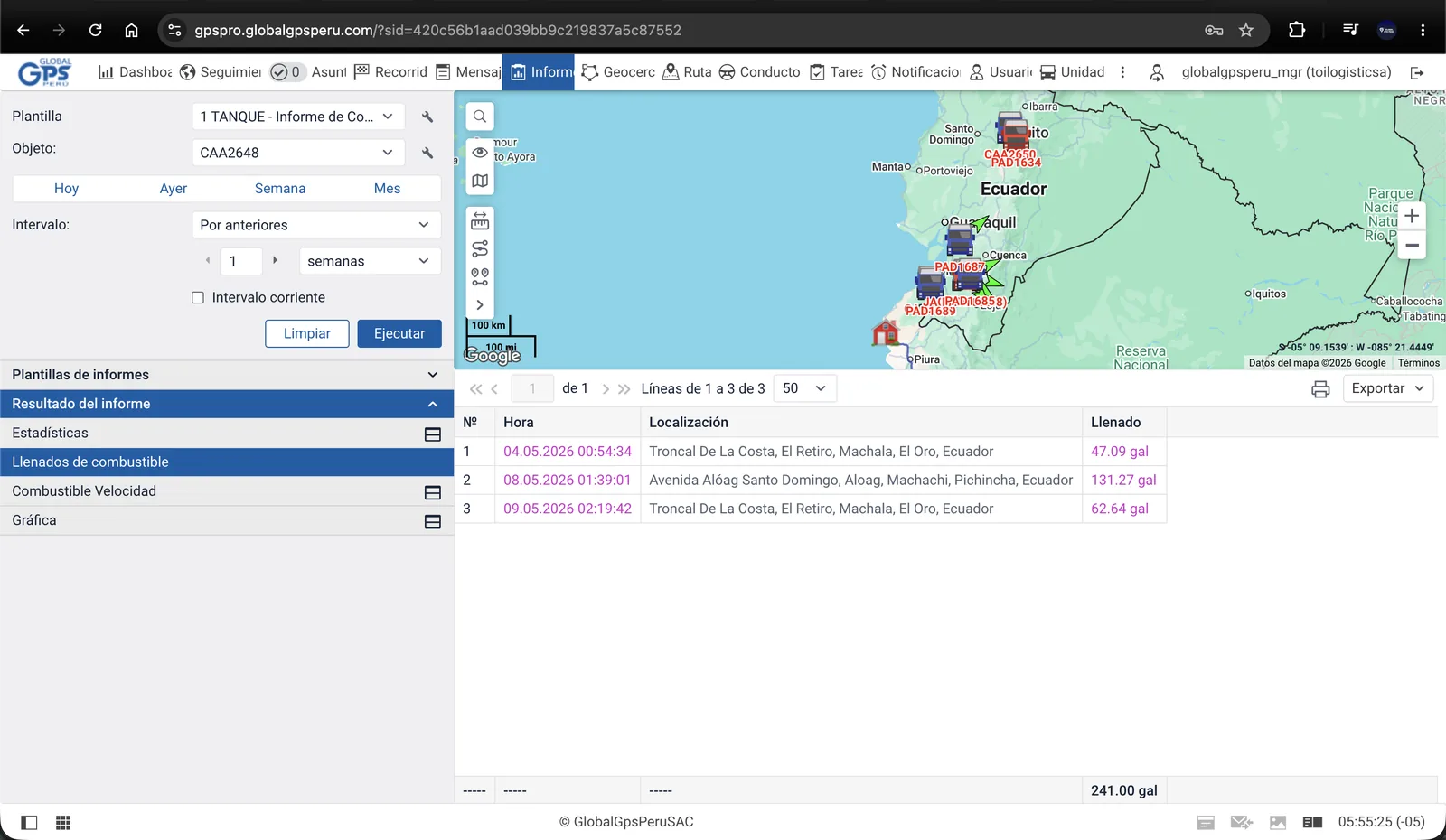
La pestaña Llenados de combustible te muestra una tabla con cada repostaje detectado durante el período del informe.
- En la sección Informes, después de ejecutar un informe de combustible, ve a la pestaña "Llenados de combustible".
- Verás una tabla con cada llenado individual: número, fecha y hora, ubicación, cantidad.
- El sistema detecta automáticamente cuando hay un aumento súbito del nivel — eso es un llenado real.
- El total acumulado del período aparece al final.
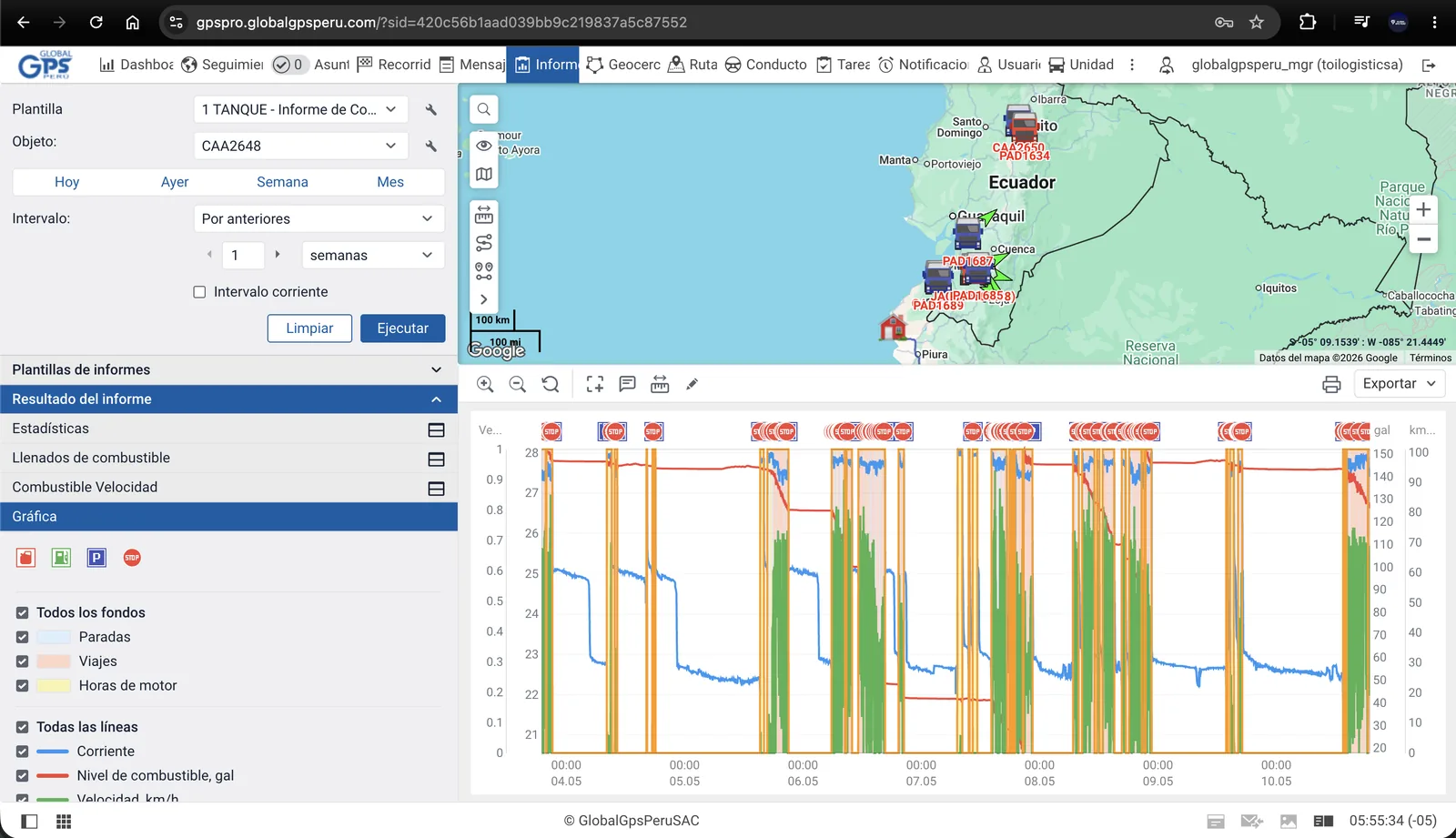
También está la pestaña Gráfica que te muestra todo visualmente:
- Línea azul: nivel de combustible.
- Línea naranja: corriente eléctrica (motor encendido o no).
- Línea roja: velocidad.
- Fondos colores: paradas, viajes, horas de motor.
06 Asignar conductores ▼
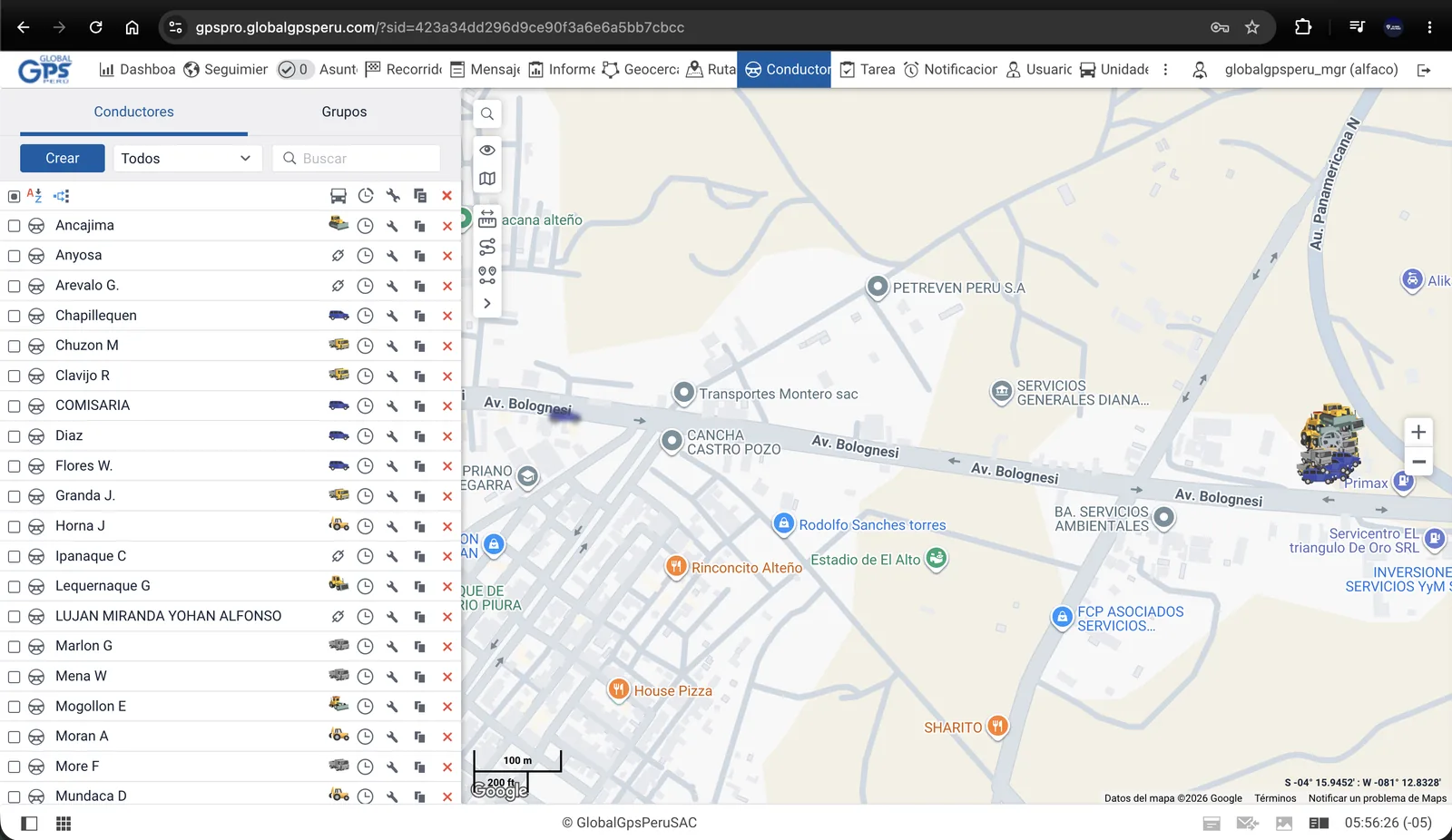
Si tienes varios vehículos y varios conductores, esta sección te permite saber quién conducía cuál unidad en cada momento.
- Ve a la sección Conductores en la barra superior.
- Verás 2 pestañas: Conductores (lista individual) y Grupos (equipos / áreas).
- Toca Crear para agregar un nuevo conductor.
- Llena: nombre, DNI, contacto, código de identificación (si usas tarjeta iButton/RFID).
- Cada conductor se puede asignar a una unidad por turno, o vincular permanentemente.
Beneficios de tener conductores configurados:
- Los informes muestran quién condujo cada tramo.
- Puedes scorear conductores: comparar consumo, infracciones, eficiencia.
- Las alertas se pueden enviar al conductor responsable, no solo al admin.
07 Crear y administrar geocercas ▼
Una geocerca es una zona dibujada en el mapa donde te interesa saber cuándo un vehículo entra o sale. Por ejemplo: tu taller, tu casa, un cliente, una ruta autorizada.
- Ve a la sección Geocercas en la barra superior.
- Verás 2 pestañas: Geocercas (individuales) y Grupos (carpetas para organizarlas).
- Toca Crear para dibujar una nueva.
- Elige tipo: círculo, polígono, línea/ruta o subir un archivo KMZ (útil cuando tienes muchas zonas predefinidas).
- Dibuja la zona sobre el mapa.
- Asígnale un nombre, color y grupo.
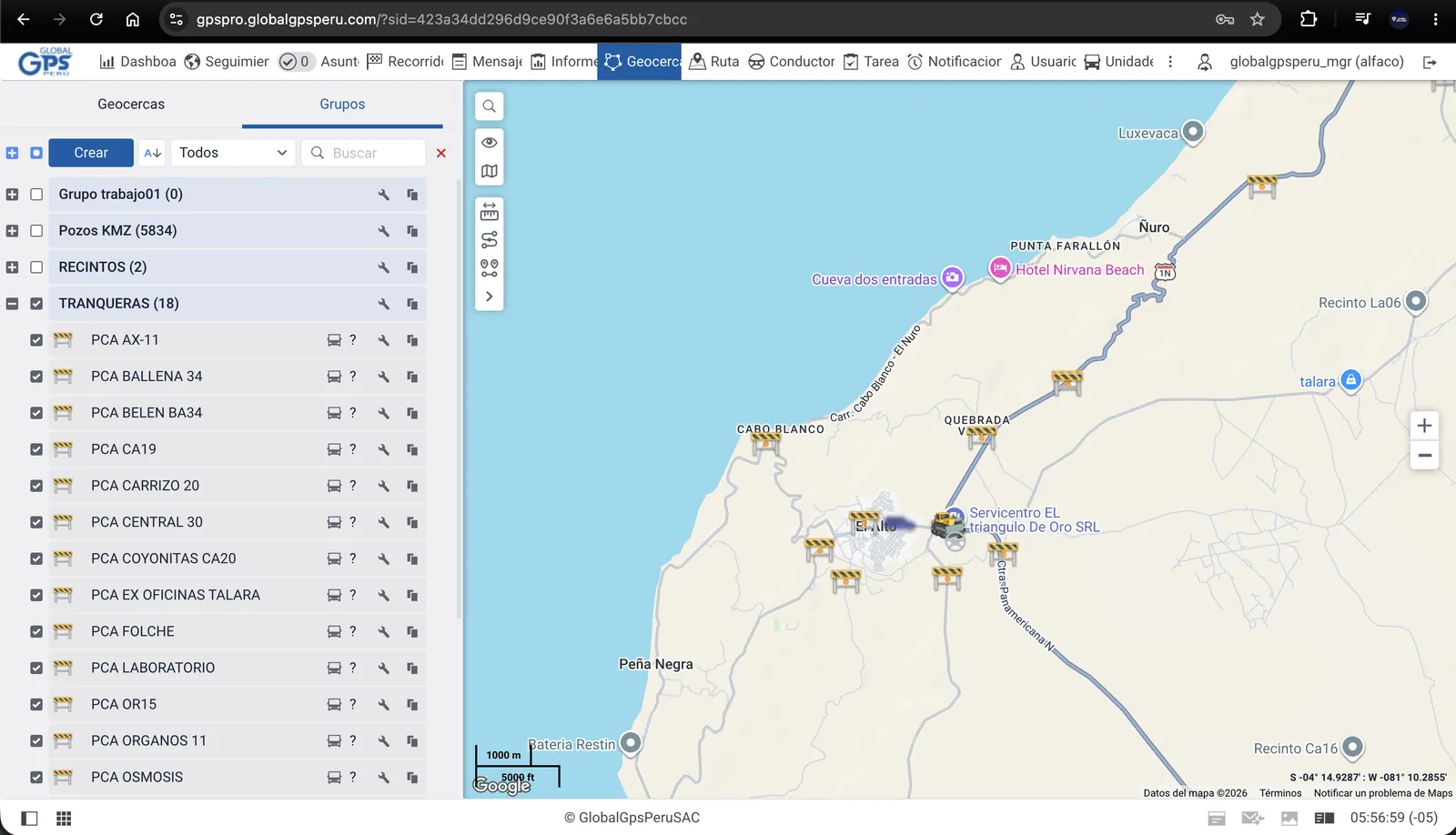
Una vez creada, puedes vincular alertas a ella: que te avise por email/WhatsApp cuando un vehículo entre o salga.
08 Configurar notificaciones y alertas ▼
Configura qué eventos quieres que te alerten y por qué canal (email, push, popup en plataforma).
- Ve a la sección Notificaciones en la barra superior.
- Verás todas las reglas configuradas con un contador de eventos disparados al lado.
- Tipos comunes que ves en la lista: Abastecimiento de combustible, Descarga de combustible, Exceso de velocidad, Ingreso a base, Mantenimiento, etc.
- Toca Crear para definir una nueva regla.
- Configura: tipo de evento, condición, unidades afectadas, canal de notificación.
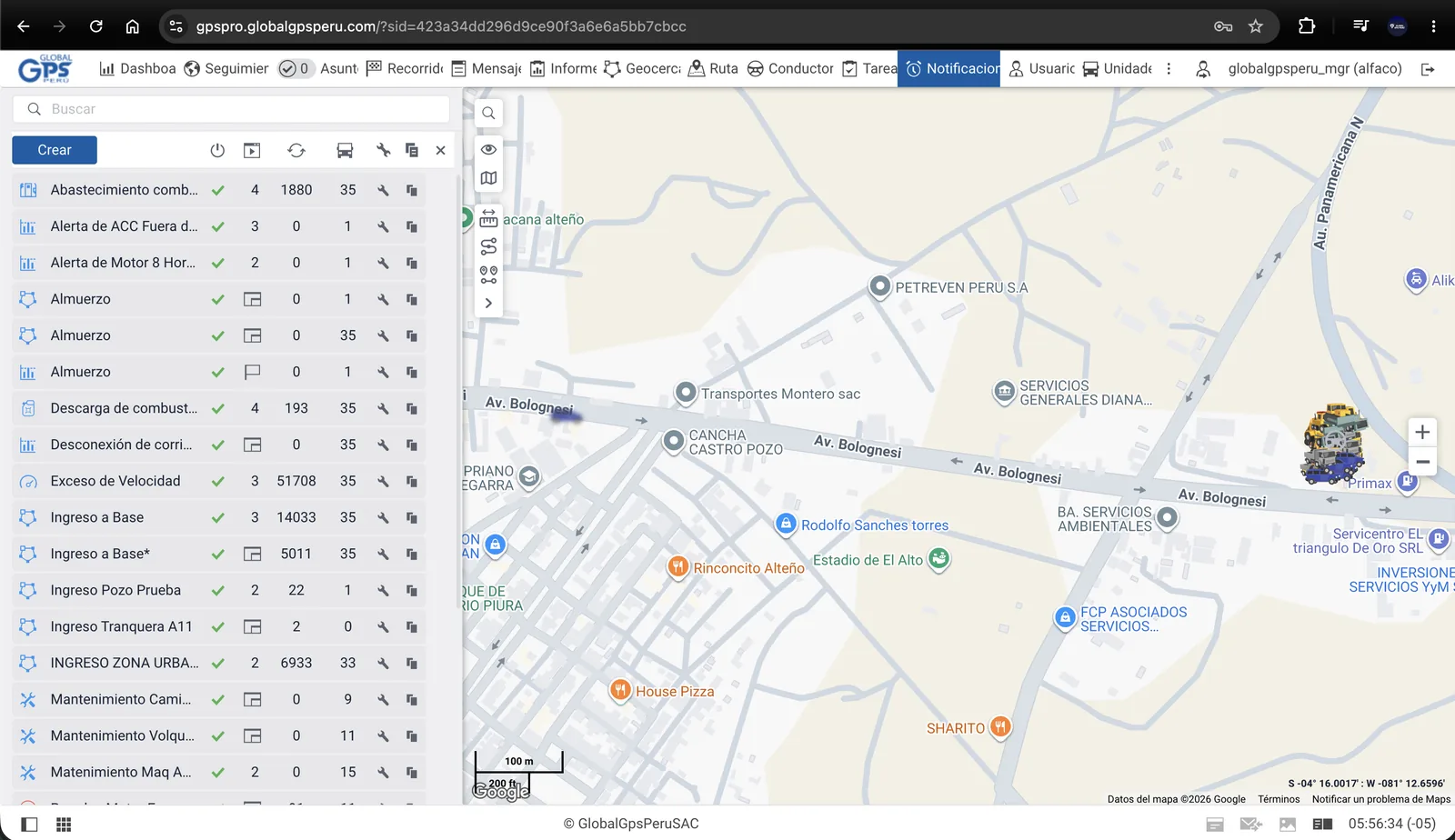
Eventos típicos que conviene configurar:
- Exceso de velocidad > 100 km/h en carretera, > 60 km/h en ciudad.
- Salida de geocerca (cuando un vehículo sale de su ruta autorizada).
- Descarga de combustible > 10 galones (posible robo).
- Motor encendido fuera de horario (uso no autorizado).
- Falta de comunicación > 4 horas (posible falla o sabotaje).
09 Gráfica de combustible y velocidad ▼
La pestaña Gráfica del informe de combustible te muestra todo visualmente para detectar anomalías de un vistazo.
- Después de ejecutar un informe de combustible, abre la pestaña Gráfica.
- En el gráfico verás varias líneas superpuestas:
- Línea azul: nivel de combustible (gal).
- Línea naranja: corriente eléctrica (motor encendido = alta).
- Línea roja: velocidad (km/h).
- Los fondos de color indican: paradas (gris), viajes (verde), horas de motor (naranja).
- Los picos súbitos hacia arriba en la línea azul son llenados.
- Las caídas pronunciadas que no coinciden con uso del motor pueden indicar robo de combustible.
10 Soporte y contacto ▼
Si algo no funciona, si tienes una duda o si necesitas ayuda con la plataforma, estamos disponibles por varios canales.
💬 WhatsApp (lo más rápido)
- Soporte técnico: +51 970 053 105
- Ventas y planes: +51 987 337 525
Horario: Lunes a Sábado de 8:00 AM a 6:00 PM.
📧 Correo
- General: [email protected]
- Notificaciones automáticas: [email protected]
🌐 Portal del cliente
Accede al CRM para ver tu facturación, contratos, y estado de tu servicio:
📍 Oficina
Av. San Teodoro 463, Cercado de Piura — Perú
01 Descarga e instalación ▼
Necesitas descargar la app Global GPS Perú en tu celular. Se descarga una sola vez. Es gratis.
📱 Si tienes Android
- Abre el Play Store en tu celular.
- Busca "Global GPS Perú" o usa el botón directo:
- Toca Instalar y espera que termine la descarga.
- Toca Abrir o busca el ícono en tu pantalla principal.
- Acepta los permisos de ubicación y notificaciones cuando la app te los pida.
🍎 Si tienes iPhone
- Abre el App Store en tu iPhone.
- Busca "Global GPS Perú" o usa el botón directo:
- Toca Obtener y confirma con Face ID, Touch ID o tu contraseña Apple.
- Espera la descarga y luego toca Abrir.
- Acepta los permisos de ubicación y notificaciones.
02 Iniciar sesión ▼
Puedes iniciar sesión desde tu celular o desde una computadora.
🌐 Desde computadora
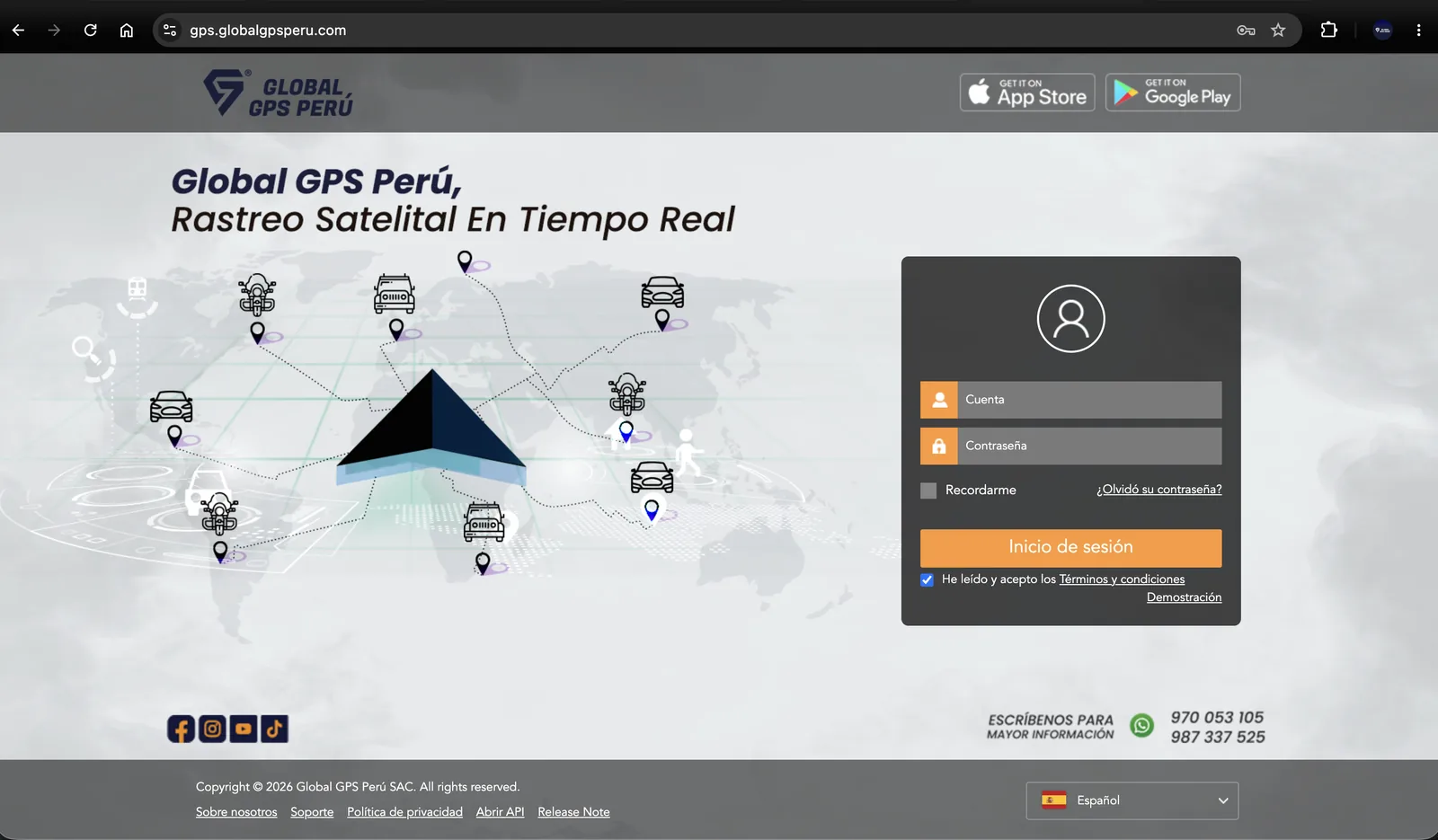
- Abre tu navegador y entra a gps.globalgpsperu.com
- Ingresa tu Cuenta (te la dimos al instalar el GPS).
- Ingresa tu Contraseña.
- Marca Recordarme si confías en este equipo.
- Si olvidaste tu contraseña, usa "¿Olvidó su contraseña?".
- Toca Inicio de sesión.
📱 Desde el celular
- Abre la app Global GPS Perú instalada.
- Ingresa el mismo Cuenta y Contraseña.
03 Ver tu vehículo y leer sus datos ▼
La pantalla principal te muestra tus unidades GPS sobre un mapa.
- En el panel izquierdo está la lista Mi dispositivo con tus vehículos.
- Verás cuántos están en línea, fuera de línea o sin reportar.
- Junto a cada placa aparece la velocidad actual y un punto verde si está activo.
- Puedes filtrar usando el campo "Nombre/IMEI/Número de placa".
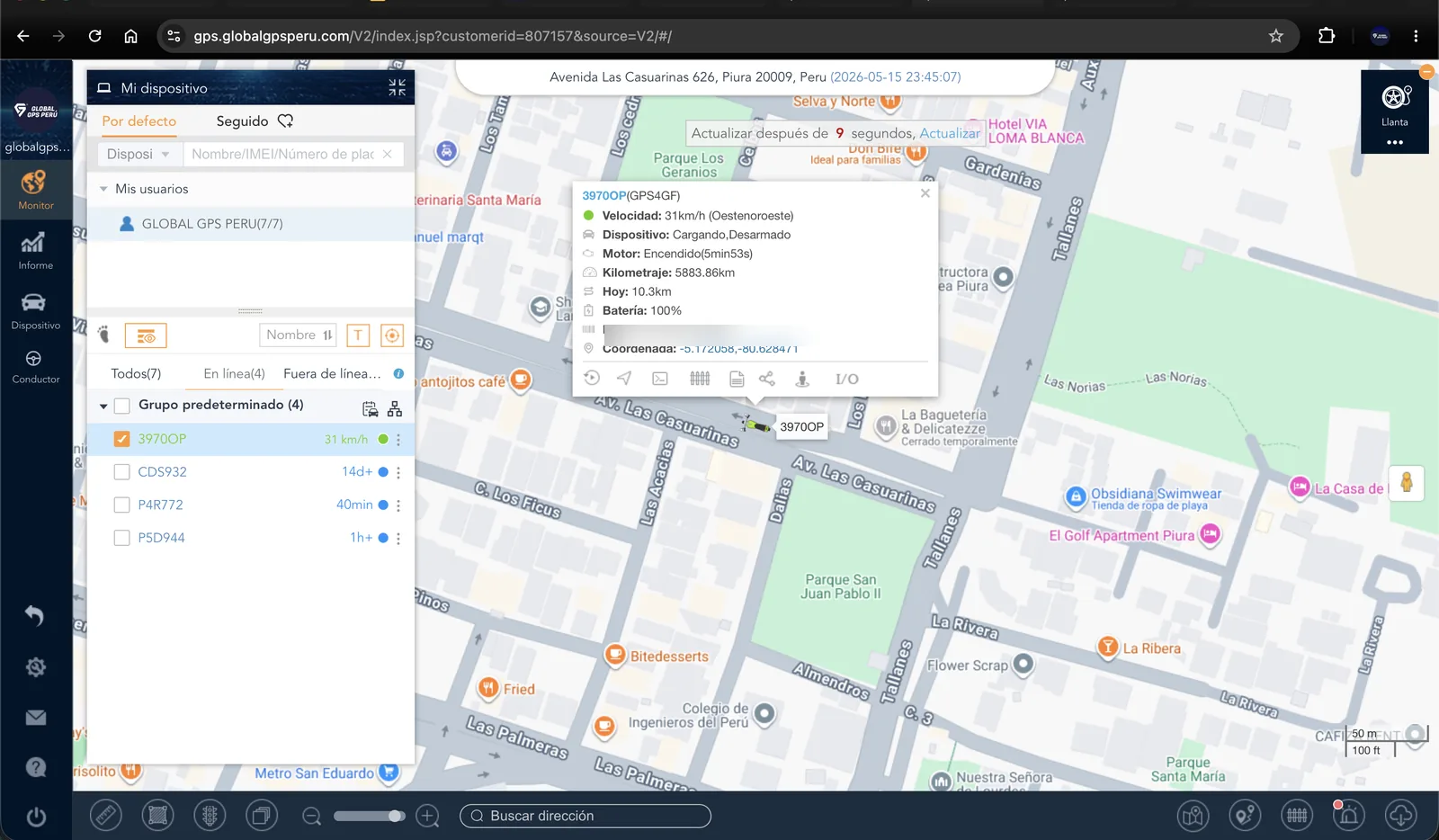
Al hacer click sobre un vehículo en el mapa aparece su ficha rápida con:
- Velocidad y dirección de marcha.
- Estado del dispositivo (cargando, desarmado, etc).
- Estado del motor y cuánto tiempo lleva en ese estado.
- Kilometraje total y kilómetros recorridos hoy.
- Nivel de batería del GPS y coordenadas exactas.
04 Enviar comandos al GPS ▼
Puedes enviar comandos al GPS de manera remota desde la plataforma. Sirven para reiniciar el equipo, configurar alertas y, en planes con bloqueador, apagar el motor del vehículo.
- Haz click derecho sobre la unidad en el panel izquierdo y elige "Programar por comando".
- Verás 3 pestañas: Enviar comando, Historial de comandos, Programar por comando.
- Selecciona el comando de la lista (Apagar el motor, Revisar vibración, etc.).
- Confirma el Nombre del dispositivo.
- Ingresa tu contraseña de plataforma (no la del vehículo).
- Toca Enviar.
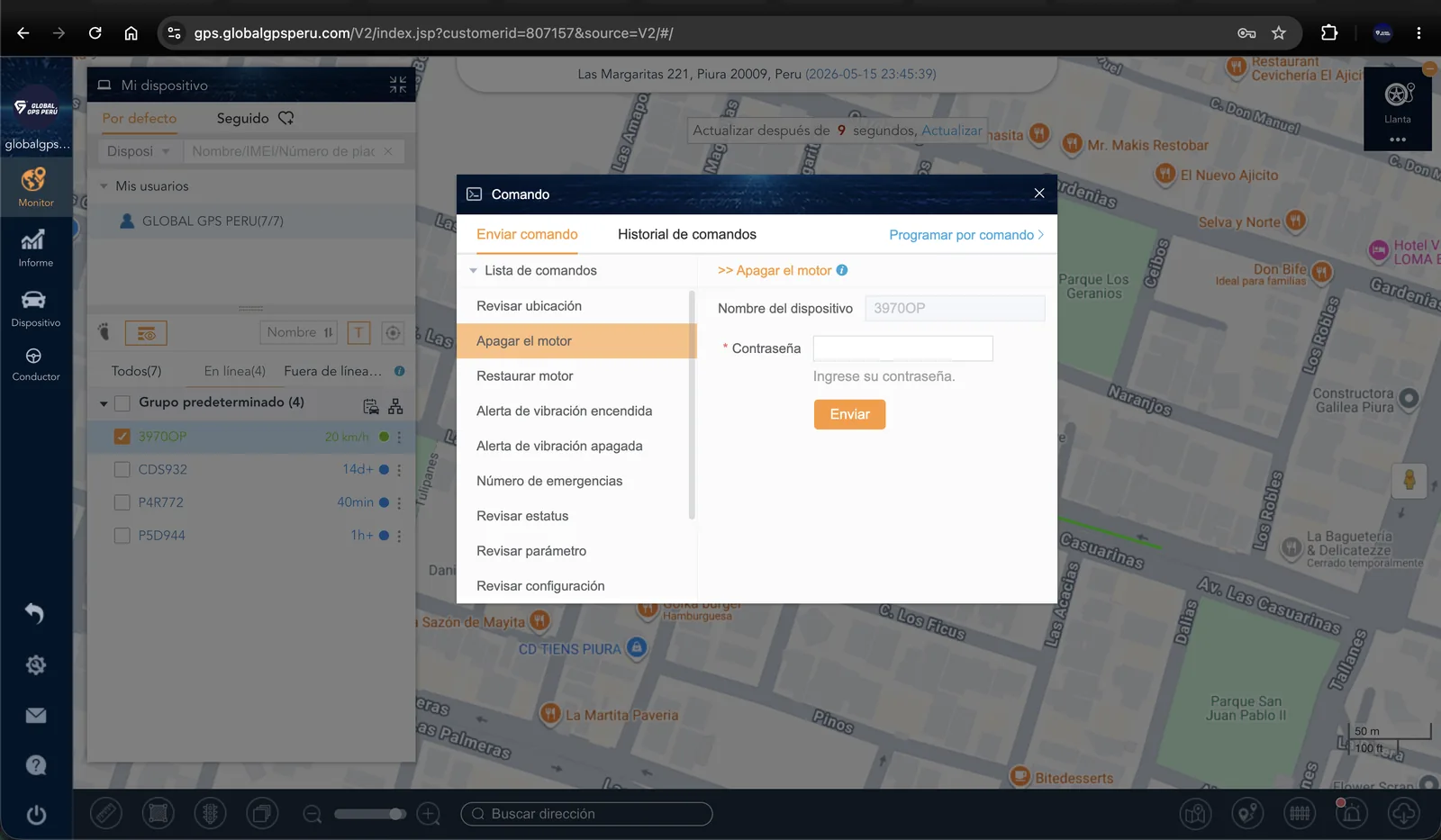
Comandos disponibles más usados:
- Apagar el motor — corta el corriente. Requiere bloqueador instalado.
- Restaurar motor — vuelve a permitir el arranque.
- Alerta de vibración encendida / apagada — el GPS te avisa si alguien mueve el vehículo cuando está apagado.
- Número de emergencias — programa hasta 3 números a los que el GPS llamará en caso de robo.
- Revisar estatus / parámetros / configuración — el GPS te responde con su estado interno.
05 Reproducir recorrido del día ▼
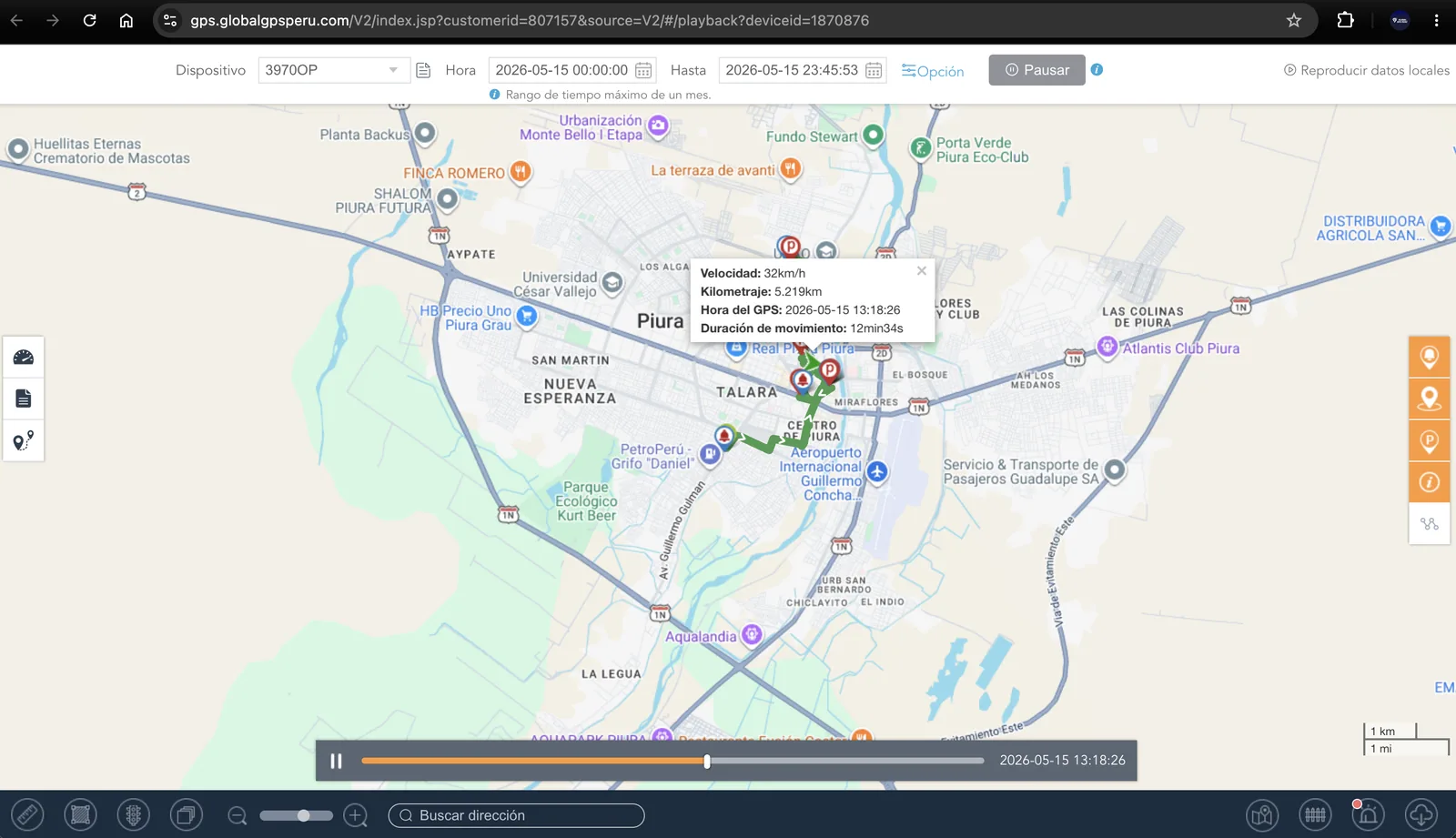
La función Reproducir te permite "rebobinar" el día de tu vehículo y ver exactamente por dónde pasó, a qué velocidad y cuánto estuvo parado.
- En el panel izquierdo, selecciona la unidad.
- Elige el rango de fechas (Desde / Hasta).
- Toca Repasar para iniciar la reproducción.
- Usa los controles de Pausar / Velocidad para acelerar o detener.
- Mientras avanza, verás una flecha verde moviéndose por el recorrido del día.
- Si haces click en un punto del trayecto, aparece un popup con los datos exactos de ese instante.
06 Generar informes ▼
La plataforma genera distintos tipos de informes según lo que necesites analizar.
- En el panel izquierdo, expande el menú "Informes generales".
- Estadísticas de operación: resumen de horas, km, paradas.
- Reporte de viaje: cada viaje individual con inicio, fin, distancia.
- Comportamiento de conducción: aceleraciones bruscas, frenadas, exceso de velocidad.
- Informe del motor: tiempos de uso, ralentí, eficiencia.
- Informe OBD: lectura de la computadora del vehículo (cuando tiene OBD conectado).
- Informe de alertas: todos los eventos disparados.
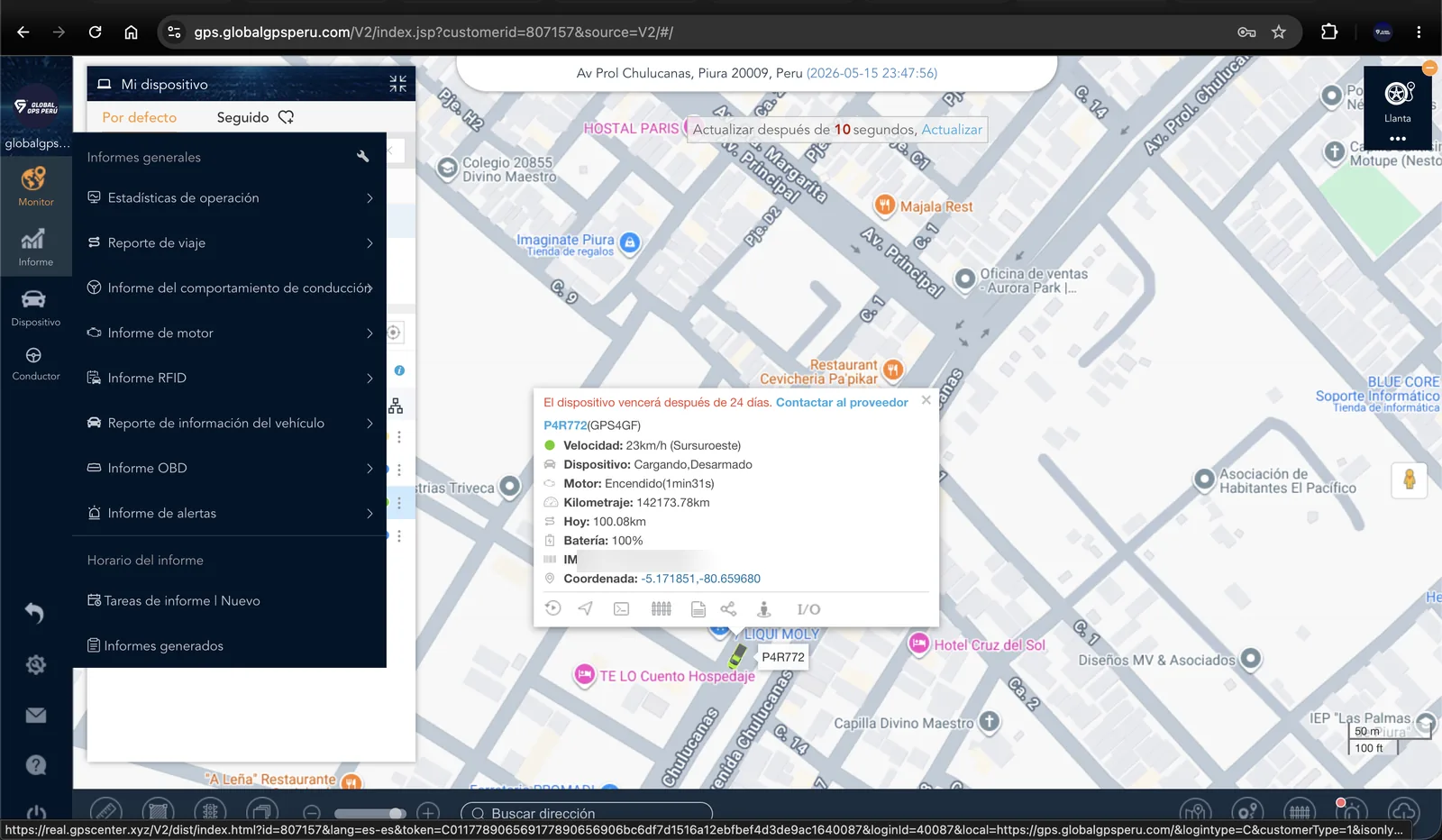
Cada informe puedes:
- Exportar a Excel o PDF.
- Programar para que se envíe automáticamente por correo (ver sección "Horario del informe" → Tareas de informe / Nuevo).
07 Recordatorios y mantenimientos ▼
Configura recordatorios automáticos para mantenimientos del vehículo: cambio de aceite, neumáticos, SOAT, revisión técnica, etc.
- Haz click derecho sobre la unidad en el panel izquierdo.
- Elige Gestión de recordatorios (para SOAT, revisión técnica, fechas calendario) o Gestión de mantenimientos (para tareas por kilometraje u horas motor).
- Configura: tipo de tarea, frecuencia, alerta previa.
- El sistema te avisará por email/notificación cuando se acerque el vencimiento.
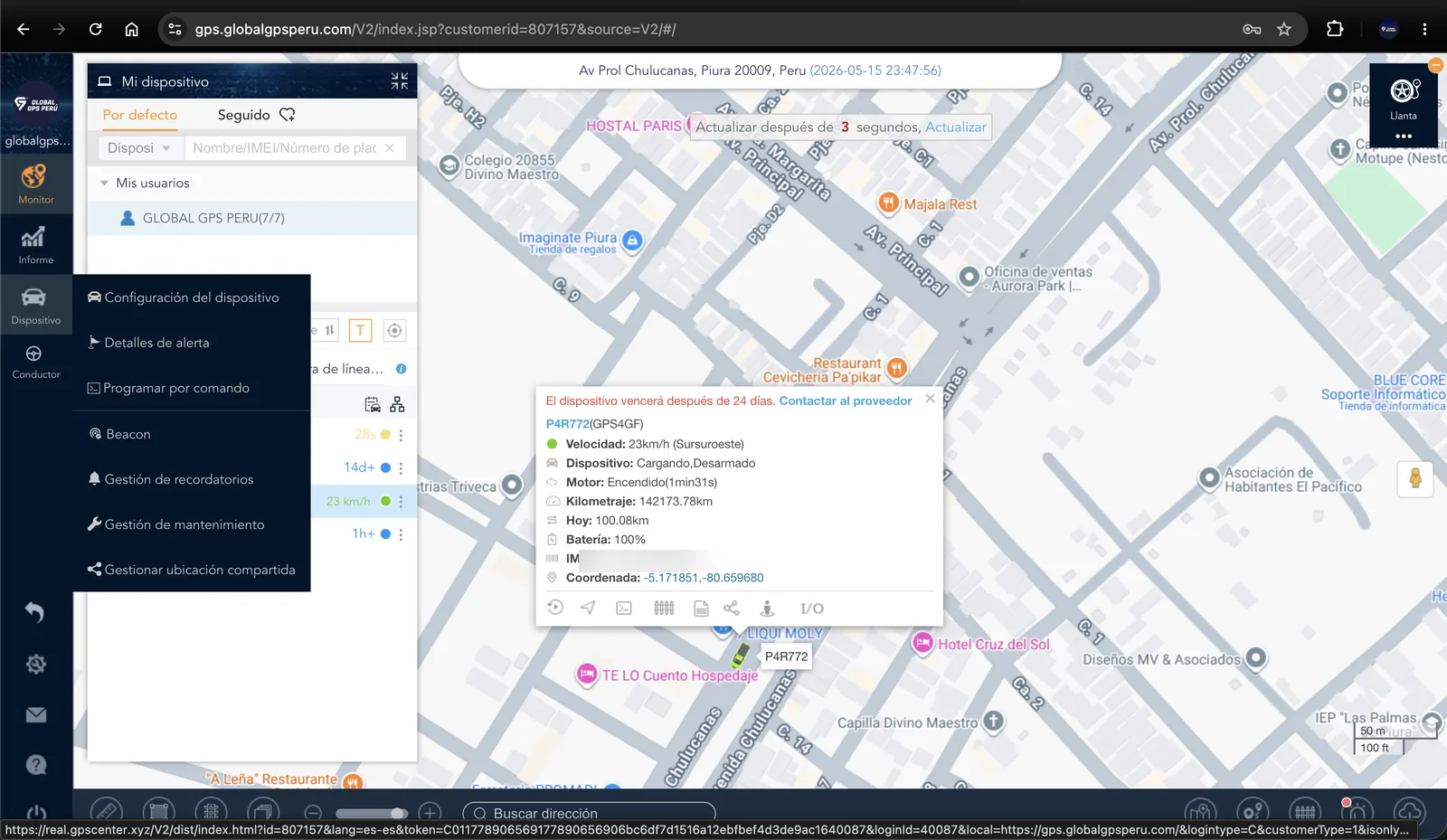
Otras opciones del menú contextual:
- Configuración del dispositivo — parámetros del GPS.
- Detalles del dispositivo — info técnica completa.
- Programar por comando — comandos remotos.
- Buscar — localizar la unidad en el mapa.
- Gestionar ubicación compartida — generar link público temporal.
08 Preferencias y notificaciones ▼
Personaliza cómo se comporta la plataforma para tu cuenta.
- Abre el menú lateral inferior izquierdo.
- Preferencias: idioma, unidades (km/mi), formato de fecha, zona horaria.
- Notificaciones: qué eventos quieres que te avise (geocerca, exceso de velocidad, vencimiento, batería baja, etc.) y por qué canal (email, push, WhatsApp).
- Clave API de Google Maps: si usas tu propia clave para tener mejor calidad de mapas.
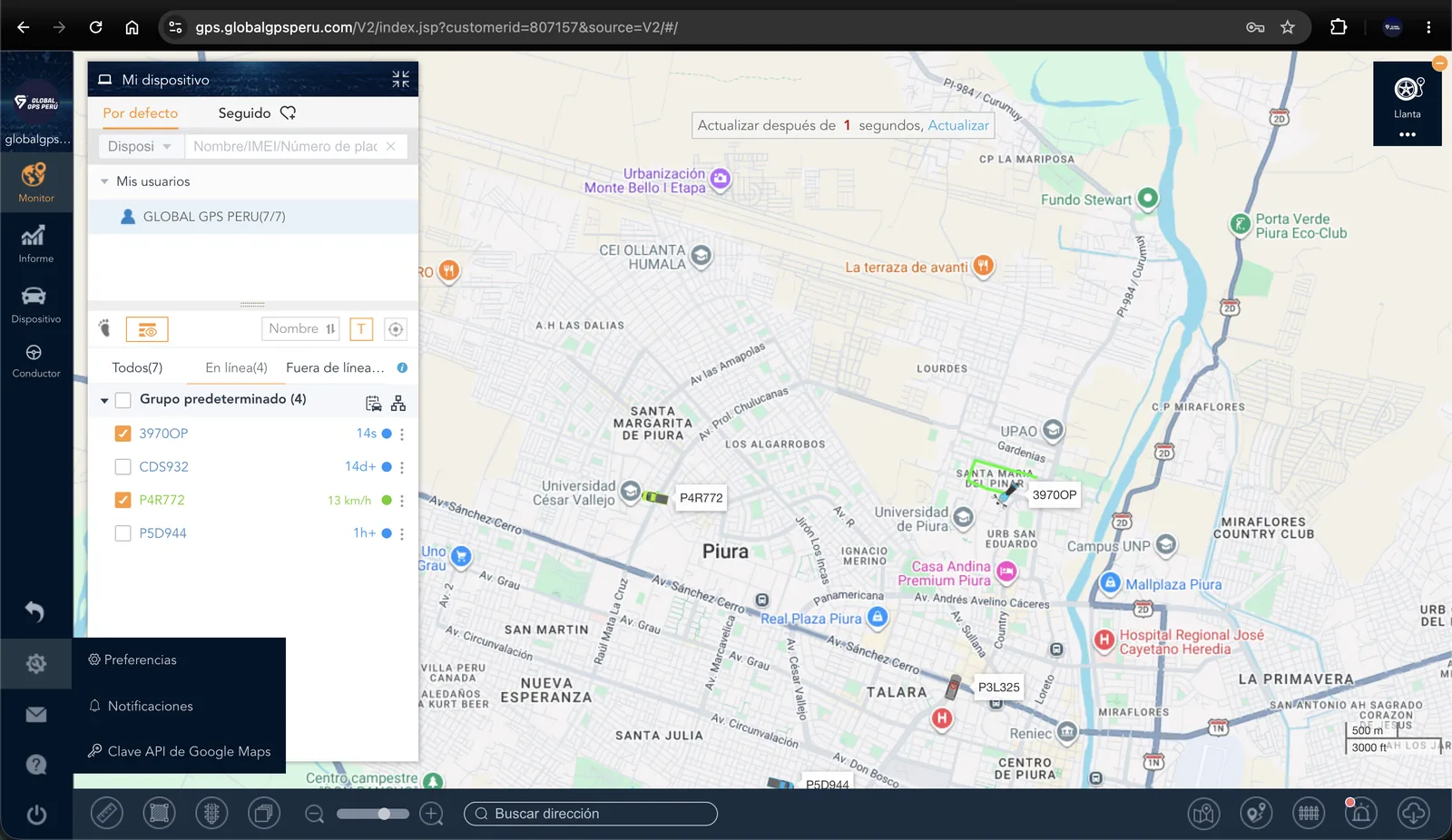
Para el día a día, lo más importante es configurar bien las Notificaciones: si activas demasiadas, te llegarán cientos al día y dejarás de prestar atención. Si activas pocas, te perderás eventos importantes.
09 Compartir ubicación con terceros ▼
Puedes generar un enlace público temporal para que un tercero (cliente, familiar) vea la ubicación del vehículo en vivo, sin necesidad de tener cuenta en la plataforma.
- Haz click derecho sobre la unidad en el panel izquierdo.
- Elige "Gestionar ubicación compartida".
- Configura el rango de fechas/horas en que el enlace estará activo (ej: solo las próximas 4 horas).
- Decide qué información mostrar: solo ubicación, o también velocidad/dirección.
- Toca Generar enlace.
- Copia el link y envíalo por WhatsApp o email al tercero.
10 Soporte y contacto ▼
Si algo no funciona, si tienes una duda o si necesitas ayuda con la plataforma, estamos disponibles por varios canales.
💬 WhatsApp (lo más rápido)
- Soporte técnico: +51 970 053 105
- Ventas y planes: +51 987 337 525
Horario: Lunes a Sábado de 8:00 AM a 6:00 PM.
📧 Correo
- General: [email protected]
- Notificaciones automáticas: [email protected]
🌐 Portal del cliente
Accede al CRM para ver tu facturación, contratos, y estado de tu servicio:
📍 Oficina
Av. San Teodoro 463, Cercado de Piura — Perú
01 Descarga e instalación ▼
Necesitas descargar la app Global GPS Perú Live en tu celular. Se descarga una sola vez. Es gratis.
📱 Si tienes Android
- Abre el Play Store en tu celular.
- Busca "Global GPS Perú Live" o usa el botón directo:
- Toca Instalar y espera que termine la descarga.
- Toca Abrir o busca el ícono en tu pantalla principal.
- Acepta los permisos de ubicación y notificaciones cuando la app te los pida.
🍎 Si tienes iPhone
- Abre el App Store en tu iPhone.
- Busca "Global GPS Perú Live" o usa el botón directo:
- Toca Obtener y confirma con Face ID, Touch ID o tu contraseña Apple.
- Espera la descarga y luego toca Abrir.
- Acepta los permisos de ubicación y notificaciones.
02 Iniciar sesión ▼
Inicia sesión desde la web o desde la app de tu celular.
🌐 Desde computadora
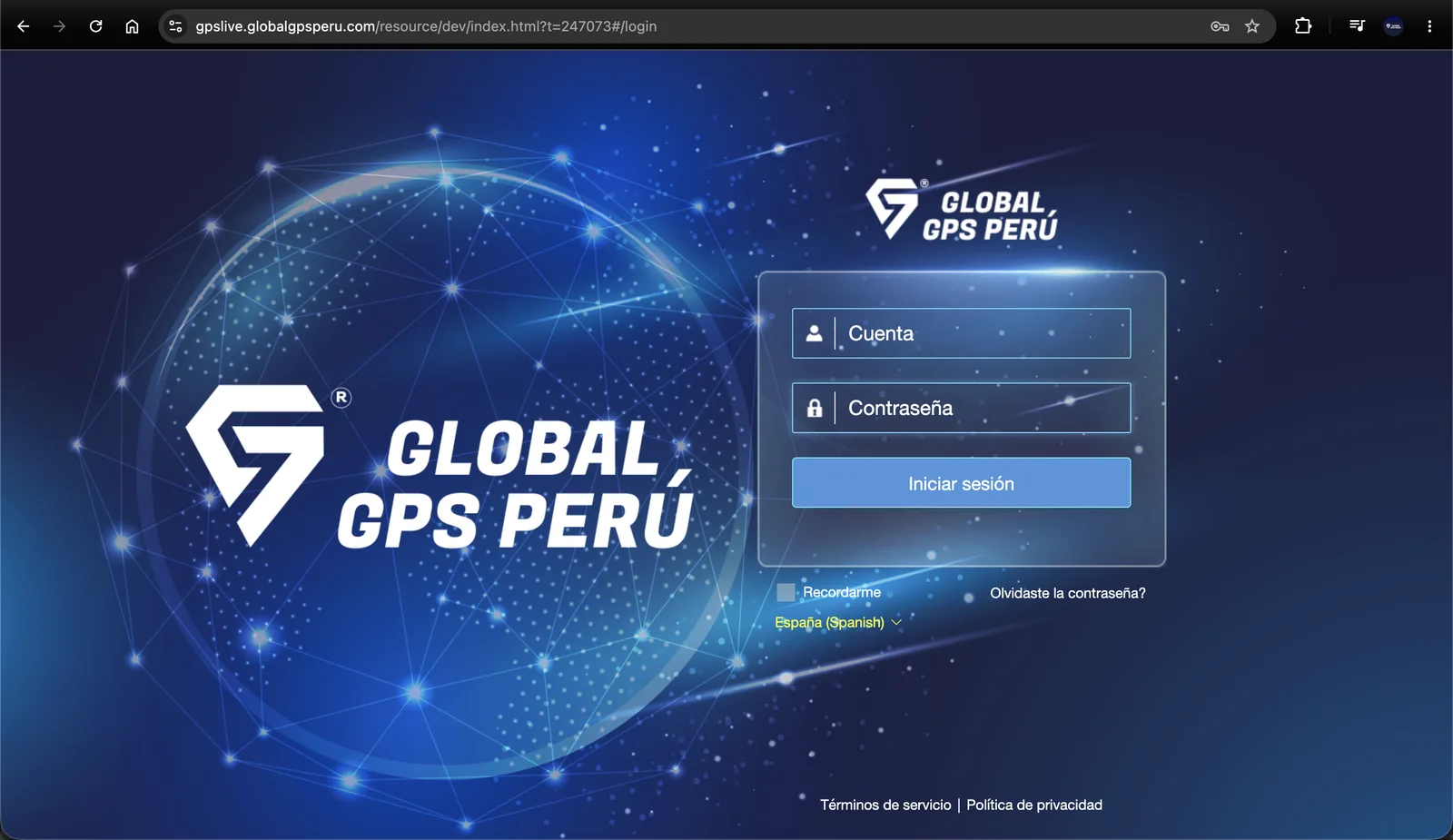
- Abre tu navegador y entra a gpslive.globalgpsperu.com
- Ingresa tu Cuenta.
- Ingresa tu Contraseña.
- Marca Recordarme si confías en este equipo.
- Si olvidaste tu contraseña, usa "Olvidaste la contraseña?".
- Toca Iniciar sesión.
03 Monitoreo en tiempo real ▼
La pantalla principal "Monitor" te muestra tus vehículos en tiempo real, con actualización continua.
- En la barra superior puedes navegar entre: Monitor, Reportes, Equipos, Clientes, Video, Flota.
- El panel lateral izquierdo tiene accesos rápidos: Dispositivos, Alertas, Recorrido, Transmisiones.
- La lista muestra cada vehículo con tiempo desde el último mensaje (ej: "38 min").
- Al hacer click sobre el ícono del vehículo en el mapa, aparece su ficha técnica completa.
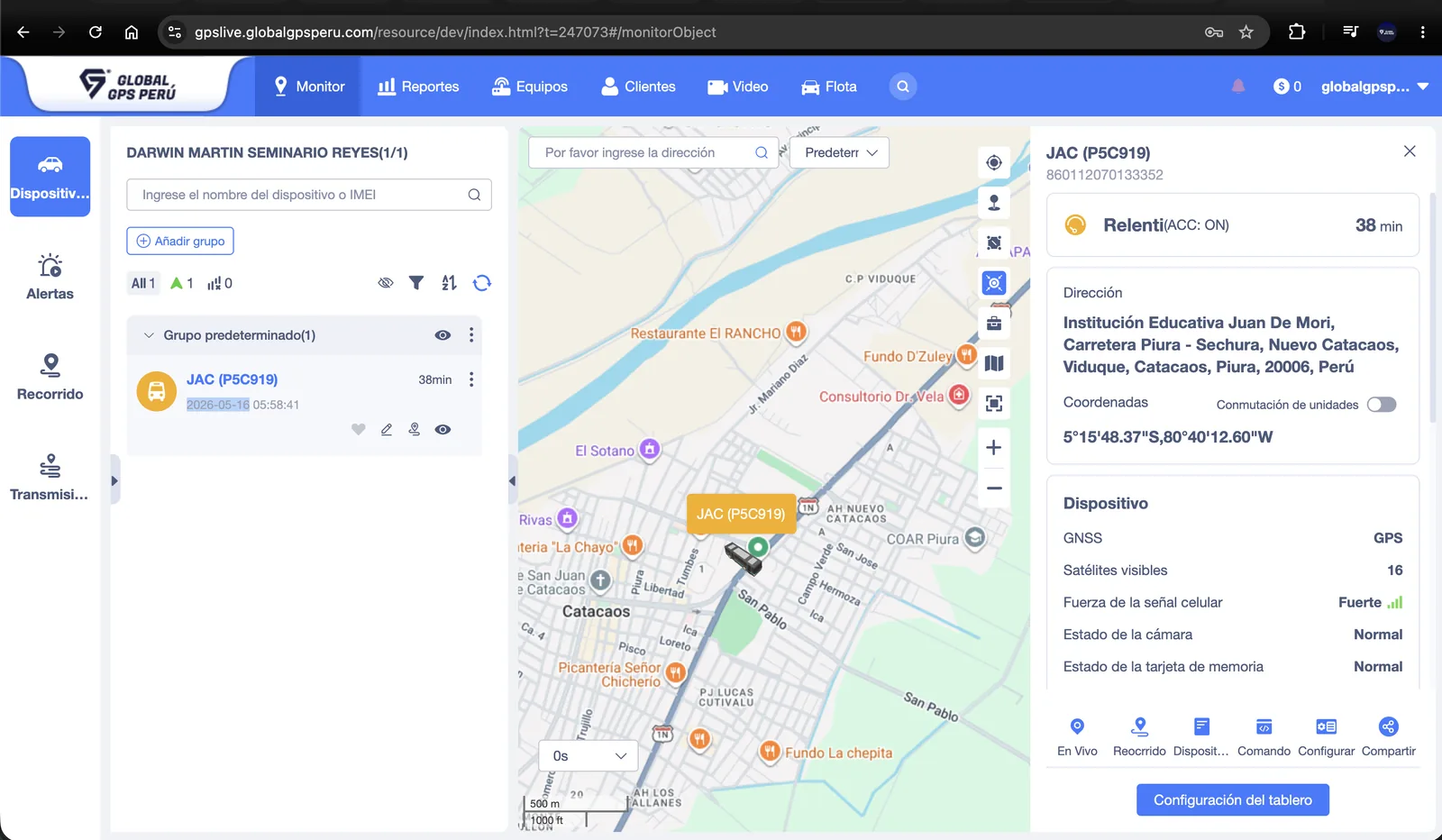
La ficha incluye datos técnicos del estado del GPS:
- Dirección completa donde está el vehículo.
- Coordenadas exactas (latitud / longitud).
- Calidad del GPS: cantidad de satélites visibles.
- Calidad de la señal celular: fuerza (Buena / Fuerte).
- Estado de la cámara y de la tarjeta de memoria (si el GPS tiene cámaras instaladas).
04 Refresco en tiempo real ▼
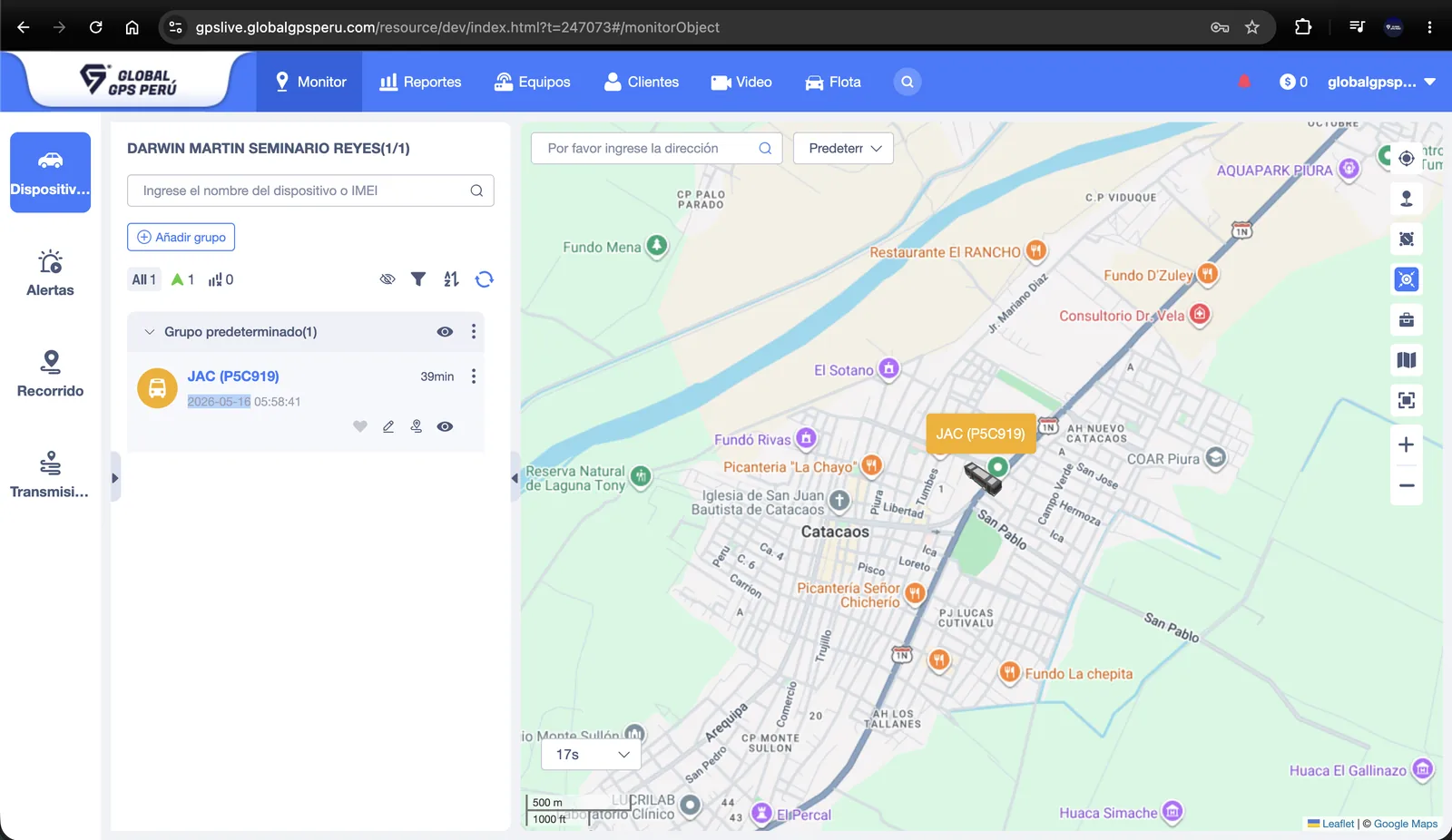
La plataforma Live se diferencia porque actualiza la posición del vehículo cada pocos segundos, casi sin delay.
- Ve a la sección Monitor.
- Selecciona una unidad de la lista.
- Observa el contador en la parte inferior del mapa — verás cómo se actualiza cada N segundos.
- El ícono del vehículo muestra una flecha que indica dirección de marcha y se actualiza en tiempo real.
Esto es ideal para:
- Coordinar entregas con precisión minuto a minuto.
- Seguir vehículos en zonas críticas o de alto riesgo.
- Mostrar la posición a un cliente final mientras la unidad va en camino.
05 Reportes y dashboard ▼
La sección Reportes te da un dashboard con el estado general de tus dispositivos.
- Ve a la barra superior y elige Reportes.
- La primera pestaña es "Descripción general del dispositivo".
- Verás gráficos circulares con: Total, Activos, Inactivos, Expirados, Por expirar.
- Cambia entre Año y Mes para ver tendencias.
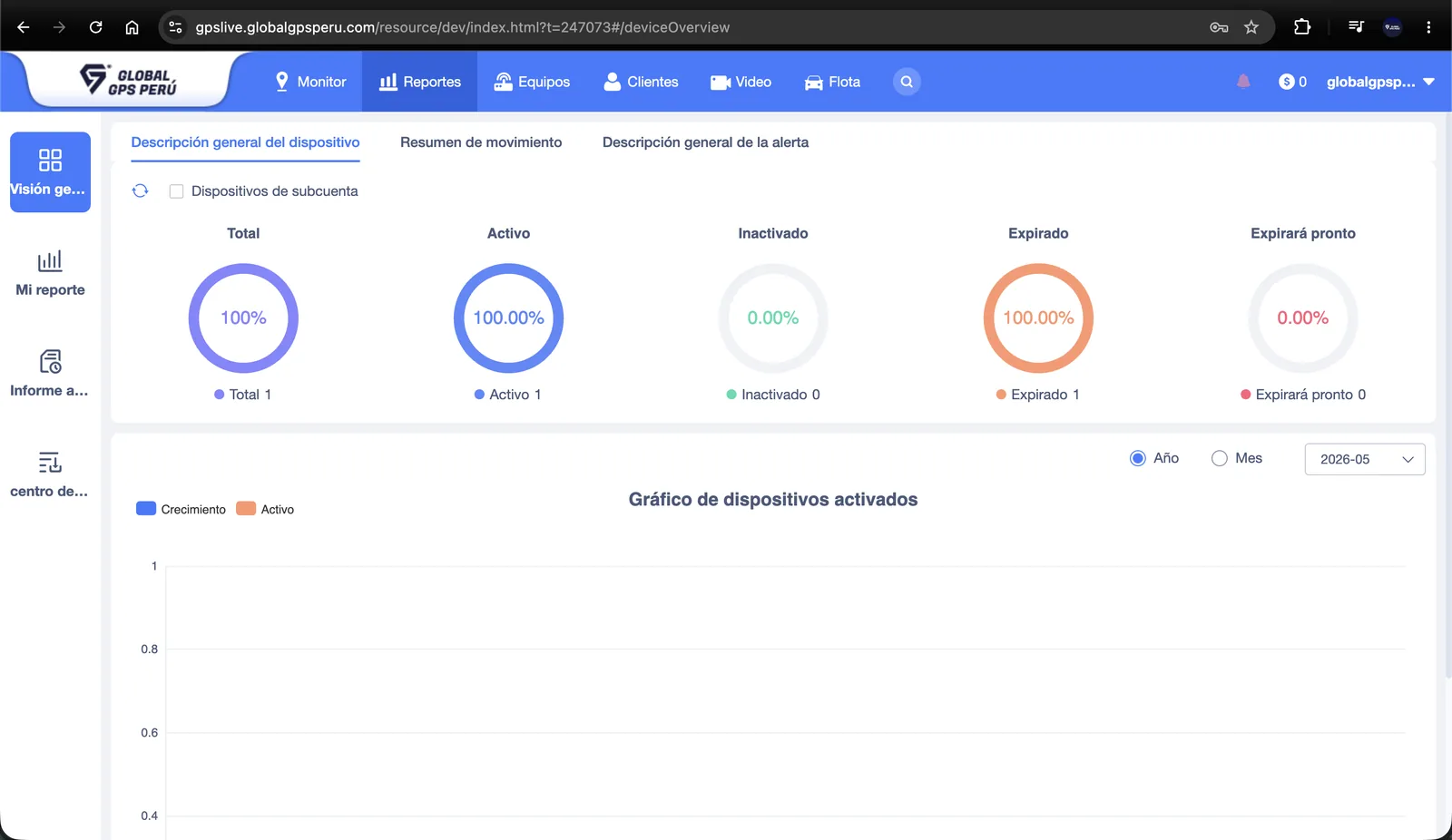
Otras pestañas disponibles:
- Resumen de movimiento — kilómetros recorridos, paradas, horas motor.
- Descripción general de la alerta — qué eventos se dispararon en el período.
06 Video en vivo (con cámaras) ▼
Si tu plan incluye cámaras a bordo (MDVR), puedes ver el video en vivo desde cada vehículo en tiempo real.
- Ve a la sección Video en la barra superior.
- Elige la pestaña "En Vivo" en el panel lateral.
- Selecciona la unidad de la lista de equipos con cámara.
- Marca los canales que quieres ver: Frontal (cabina hacia adelante), Cabina (hacia el conductor), Interna, etc.
- El video aparece en una grilla — puedes ver hasta 9 cámaras simultáneas.
- Usa el botón de pantalla completa para maximizar una cámara individual.
También está disponible:
- Video de eventos: clips automáticos cuando se dispara una alerta (frenada brusca, etc.).
- Archivo de video: descargar grabaciones de la tarjeta SD del DVR a demanda.
07 Gestionar equipos ▼
La sección Equipos te permite gestionar todos los dispositivos GPS instalados en tus vehículos.
- Ve a la pestaña Equipos en la barra superior.
- Verás la lista completa con su número de serie, modelo, vehículo asignado, estado.
- Click sobre un equipo para ver detalles técnicos, historial de mantenimientos, configuración actual.
- Desde aquí también puedes enviar comandos al equipo: reiniciar, sincronizar hora, formatear tarjeta SD del DVR.
08 Notificaciones ▼
Personaliza tu experiencia desde el menú de configuración.
10 Soporte y contacto ▼
Si algo no funciona, si tienes una duda o si necesitas ayuda con la plataforma, estamos disponibles por varios canales.
💬 WhatsApp (lo más rápido)
- Soporte técnico: +51 970 053 105
- Ventas y planes: +51 987 337 525
Horario: Lunes a Sábado de 8:00 AM a 6:00 PM.
📧 Correo
- General: [email protected]
- Notificaciones automáticas: [email protected]
🌐 Portal del cliente
Accede al CRM para ver tu facturación, contratos, y estado de tu servicio:
📍 Oficina
Av. San Teodoro 463, Cercado de Piura — Perú
¿Necesitas ayuda con algo más?
Nuestro equipo de soporte te acompaña paso a paso por WhatsApp.